한화생명 · AI 개발도구

표준을 아는 AI 로,
기획부터 코드까지

NEXTLAB Builder 는 Figma 디자인을 한화 DS 코드로 바꾸는 VSCode 확장, NextLab Studio 는 기획·디자인부터 코드까지 잇는 데스크톱 워크스페이스입니다. 어느 AI 를 골라도 한화생명 개발표준이 자동으로 주입됩니다.

Builder v0.3.8 · VSIX VSCode · Cursor · Antigravity Studio v0.1.0 Windows · macOS
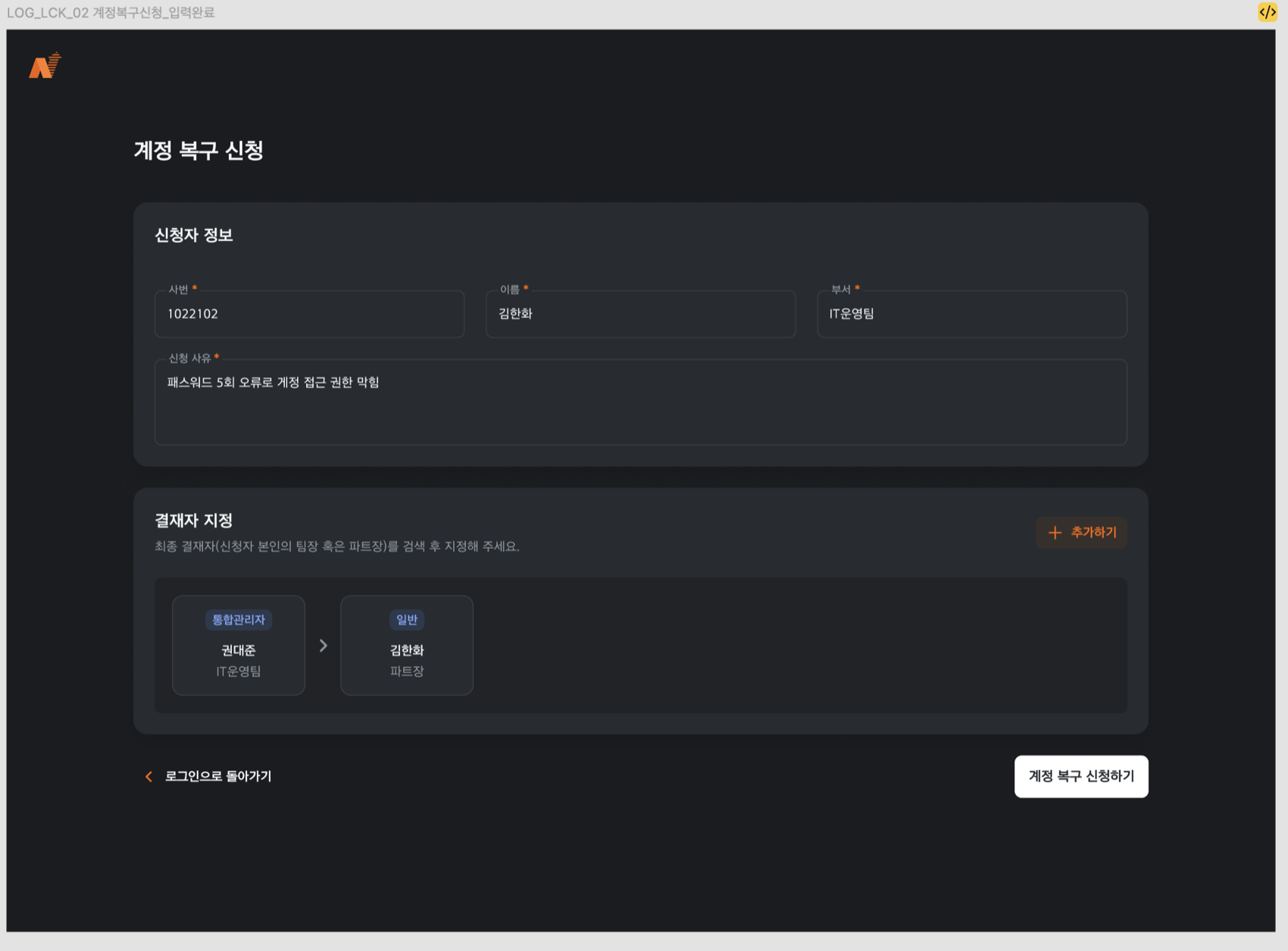
figma · 계정 복구 신청 (원본)
Figma 원본 화면 — 계정 복구 신청 폼
nextlab · figma-to-code 입력
NEXTLAB Builder 의 Figma to Code 입력 화면
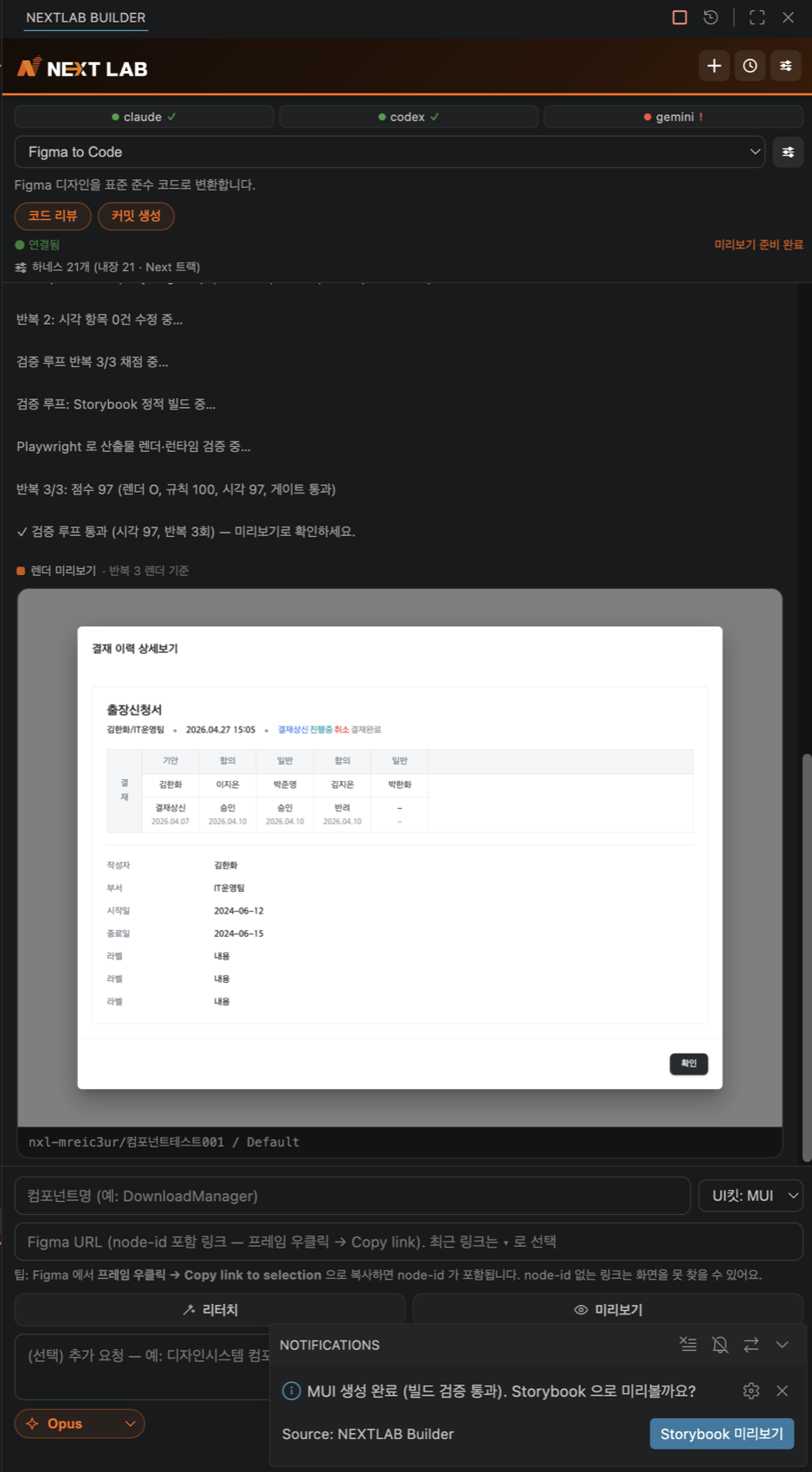
검증 통과 · 렌더 미리보기
검증 루프 통과 후 렌더 미리보기가 채팅에 임베드된 화면
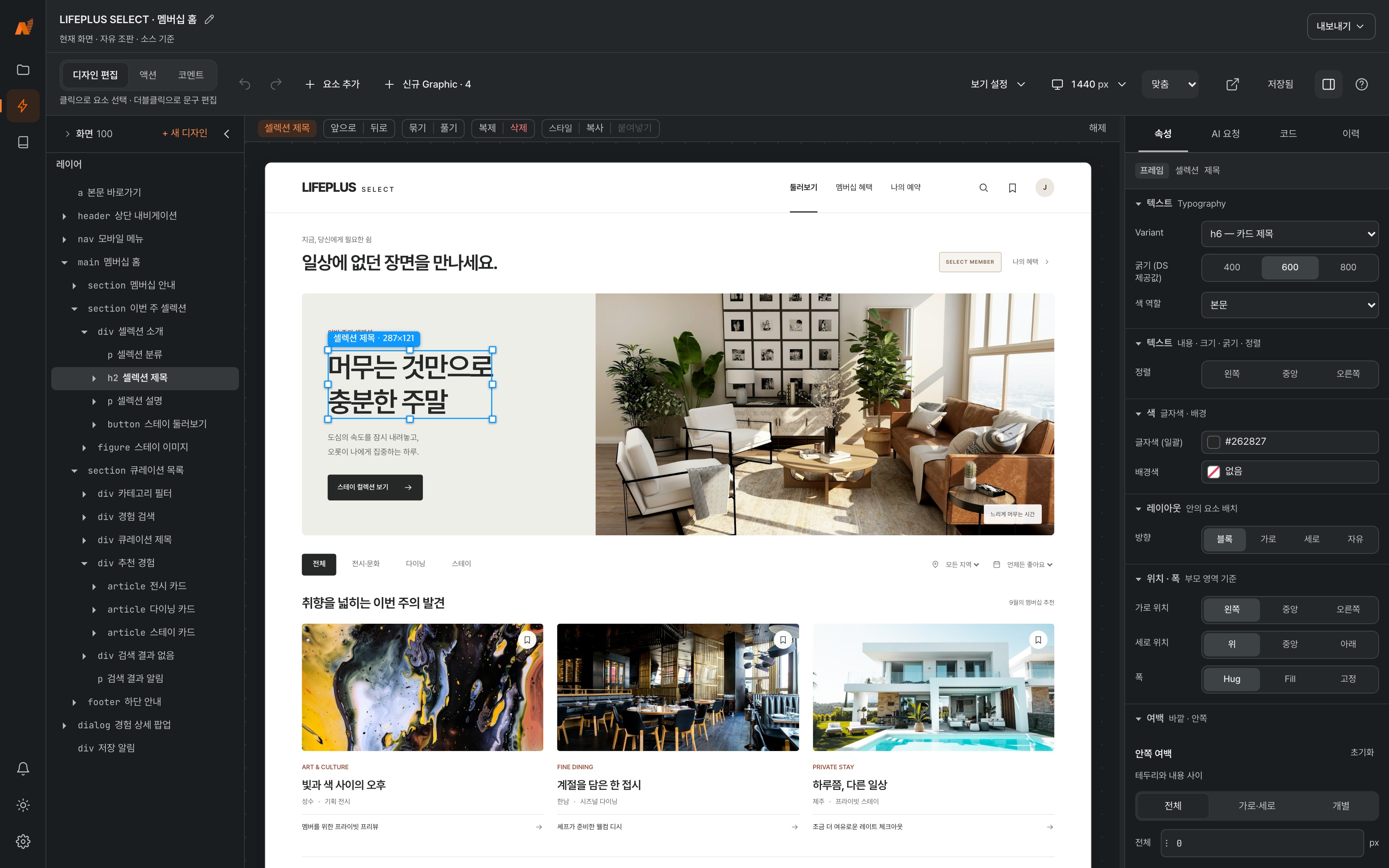
nextlab-studio · talk-to-design
NextLab Studio — Talk to Design 캔버스에서 실물 화면을 편집하는 모습

두 개의 도구, 하나의 표준

쓰는 자리가 다릅니다. 지키는 기준은 같습니다.

이미 코드를 쓰는 사람은 Builder 를, 아이디어부터 화면을 만드는 사람은 Studio 를 씁니다.

VSCode 확장 · 개발 완료

NEXTLAB Builder

쓰던 에디터 안에서 디자인 변환·AI 코딩·표준 검사·커밋까지. 서버 구축 없이 VSIX 하나로 끝납니다.

  • 대상프론트엔드 개발자 · 수행사
  • 핵심Figma → 한화 DS React 코드, 빌드·렌더 검증까지 자동
  • 설치VSIX 파일 설치 · 3단계 5분
Builder 자세히 보기 →

데스크톱 앱 · 개발 완료

NextLab Studio

아이디어 → 기획 → 화면 흐름 → 실물 UI → 프로토타입을 한 흐름으로 잇고, Figma to Code 까지 품은 데스크톱 워크스페이스입니다.

  • 대상현업 · 기획자 · 디자이너 · 개발자
  • 핵심Launchpad 로 0 to 1 + Builder 와 동일한 Figma to Code
  • 설치Windows · macOS 설치형
Studio 자세히 보기 →

Part 01 — NEXTLAB Builder

같은 AI 를 써도,
결과는 같지 않습니다

Claude · CodeX 는 경쟁사도 똑같이 쓰는 범용 엔진입니다. 차이는 모델이 아니라 그 모델이 한화생명의 표준대로 일하게 만드는 체계에서 나옵니다. Builder 는 백지가 아니라 한화생명의 표준·디자인시스템·보안 위에서 시작합니다.

VSIX v0.3.8 서버 · 인프라 불필요 표준 21개 모듈 동봉 DS 아이콘 415종 동봉

Why Builder

품질을 사람이 아니라 체계가 만듭니다

그냥 쓰면 결과가 쓰는 사람에 따라 매번 다르고, 표준·보안은 "지켜달라"는 부탁에 그칩니다. 잘 쓰는 직원의 노하우는 그 사람이 떠나면 함께 사라집니다. Builder 로 쓰면 따로 배우거나 외울 것 없이 — 새 인력이 써도, 수행사가 써도 같은 품질의 한화 코드가 나옵니다.

Quality
개발표준 21개 모듈이 자동 적용되고, 위반은 AI 가 파일을 쓰는 순간 잡혀 스스로 고칩니다.
Security
주민번호·API 키는 AI 로 나가기 전에 PC 안에서 막히고, 보안 표준은 현장에서 끌 수 없게 잠겨 있습니다.
Adoption
명령어·프롬프트 지식 없이 VSCode 화면에서 클릭과 선택으로 씁니다. 온보딩 안내가 내장되어 설치 당일부터 씁니다.
Asset
일하는 방식이 표준 문서와 도구에 축적됩니다. 모델이 세대 교체돼도 체계는 그대로입니다.

Features

디자인부터 커밋까지, 에디터 안에서

디자인 → 코드

DESIGN TO CODE
  • Figma → Code — 링크 하나로 실제 색·간격·구조·변수를 읽어 한화 DS React 코드로 변환
  • UI 킷 3종 — MUI(관리자) · DS2(모바일 웹) · DS3(영업지원) 중 선택 생성
  • 검증 루프 — 실제 렌더 스크린샷을 Figma 와 항목별 대조, 기준 점수까지 자동 보정 반복
  • Storybook 미리보기 — 한화 폰트·테마·light/dark 를 원클릭 확인

AI 코딩

AI CODING
  • 멀티 AI 채팅 — Claude · CodeX 를 클릭으로 전환, 모델·추론 강도·권한 모드 선택
  • 인라인 편집 — 코드를 선택하고 자연어로 지시, diff 미리보기 후 적용
  • AI Quick Fix — 표준 위반 진단에서 전구 클릭 하나로 규칙에 맞게 수정
  • 컨텍스트 첨부 — @파일 멘션, 파일·이미지 첨부, 선택 코드 첨부

품질 · 표준

QUALITY
  • 표준 자동 주입 — 21개 모듈을 작업 성격에 맞게 골라 주입, 어느 AI 를 써도 동일
  • 실시간 진단 — 18개 규칙 위반을 타이핑 즉시 에디터에 표시
  • 코드 리뷰 · 커밋 — 변경사항을 표준 기준으로 점검하고 커밋 메시지까지 작성
  • 테스트 · 스토리 · API — 테스트/Storybook 생성, OpenAPI → Zod + TanStack Query

보안 · 운영

SECURITY & OPS
  • 민감정보 사전 차단 — 주민번호·API 키 등을 AI 전송 전에 탐지·차단
  • 사내정보 번들 보호 — 동봉 번들을 allowlist + 자동 스크럽으로 정화 후 빌드
  • 실행 이력 · 비용 — AI 실행 내역과 토큰·비용을 기록해 사용량을 추적
  • 표준 커스터마이징 — 팀 규칙을 문서로 수정하면 도구 전체에 반영

Figma to Code

링크 넣고, 킷 고르고, 말로 시키면 끝

스크린샷 추측이 아니라 Figma Dev Mode 로 실제 디자인 데이터를 읽습니다. 입력부터 검증 통과까지 5~10분.

STEP 1 — 입력

컴포넌트명, UI 킷, Figma URL, 요구사항을 입력하는 화면

세 칸이면 됩니다

컴포넌트명 · UI 킷 · Figma 링크. 필요하면 "왼쪽메뉴 제외하고 본문만" 처럼 자연어 지시를 덧붙입니다.

STEP 2 — 실행 · 검증

요청 요약 카드와 실시간 진행 로그가 표시된 실행 화면

실행은 투명하게

무엇이 실행되는지 먼저 보여주고, 도구 호출 단위 진행과 경과 시간이 그대로 보입니다. 언제든 중지할 수 있습니다.

STEP 3 — 완료

검증 점수 로그와 렌더 미리보기, Storybook 알림이 표시된 완료 화면

기준을 넘은 것만 도착

렌더 O · 규칙 100 · 시각 97 로 게이트 통과. 완료 화면을 그 자리에서 캡쳐해 채팅에 임베드합니다.

Result

원본과 나란히 — 같은 화면이 코드가 됐습니다

원본 Figma 디자인 — 계정 복구 신청
Figma 원본 — 계정 복구 신청 화면
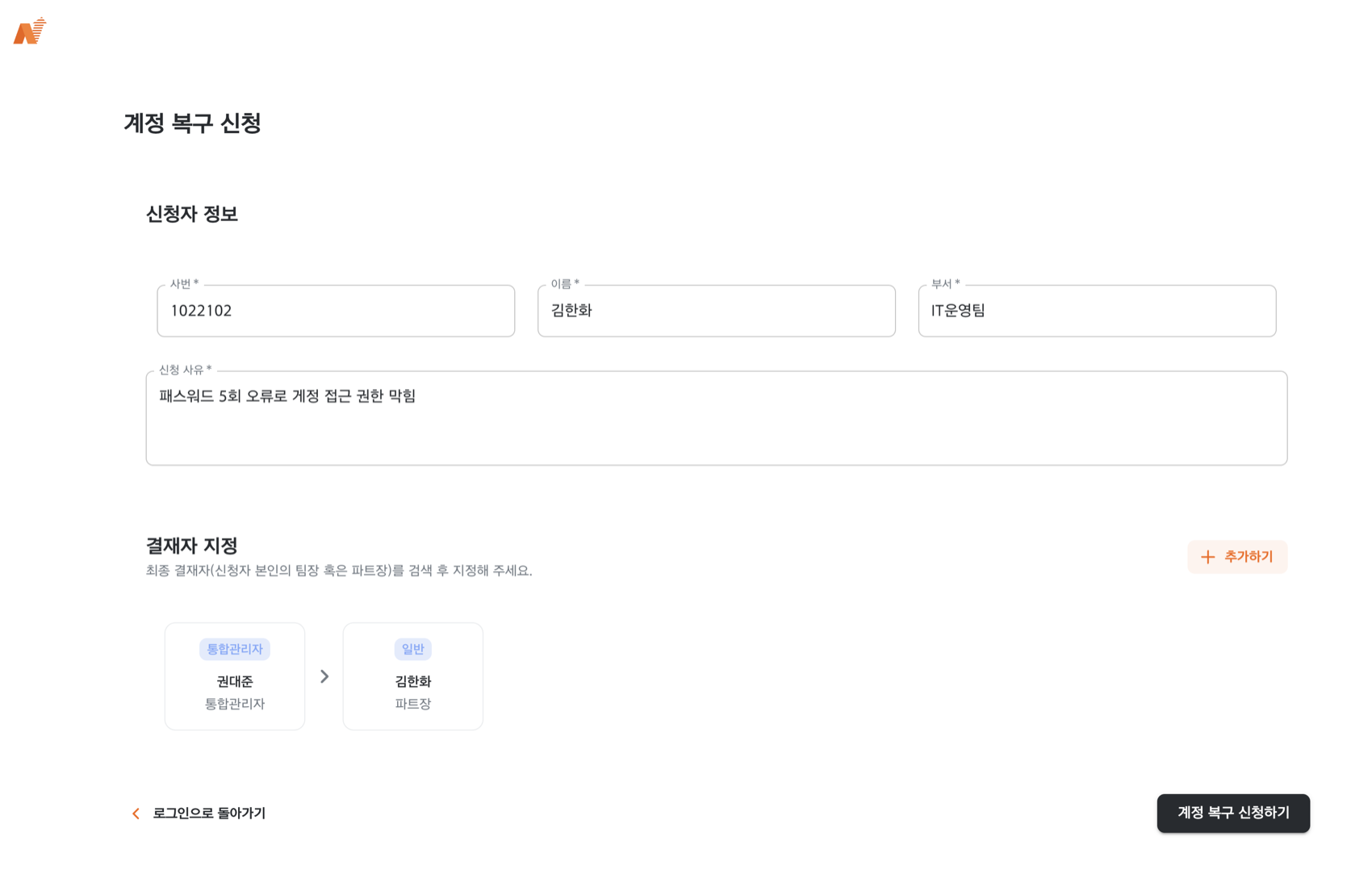
생성 결과 Storybook 실제 렌더
생성된 코드의 Storybook 실제 렌더 — Light 테마

다크 모드를 따로 만들지 않았습니다. 테마 토큰 기반이라 Storybook 툴바 토글 한 번으로 Dark 와 Light 가 모두 나옵니다. 모바일 웹(DS2)·영업지원(DS3) 화면도 UI 킷 선택만 바꾸면 같은 흐름으로 생성됩니다.

원본 DS2 · 모바일
Figma 원본 — 적정 생활비 팝업 모바일 화면
생성 결과 실제 렌더
생성된 모바일 코드의 실제 렌더

Standards & Security · Live

잘못 쓰는 순간, 규칙 번호로 알려줍니다

표준을 어기라고 시켜도 표준으로 답합니다. 민감정보는 나가기 전에 막힙니다.

18개 규칙을 상시 감시

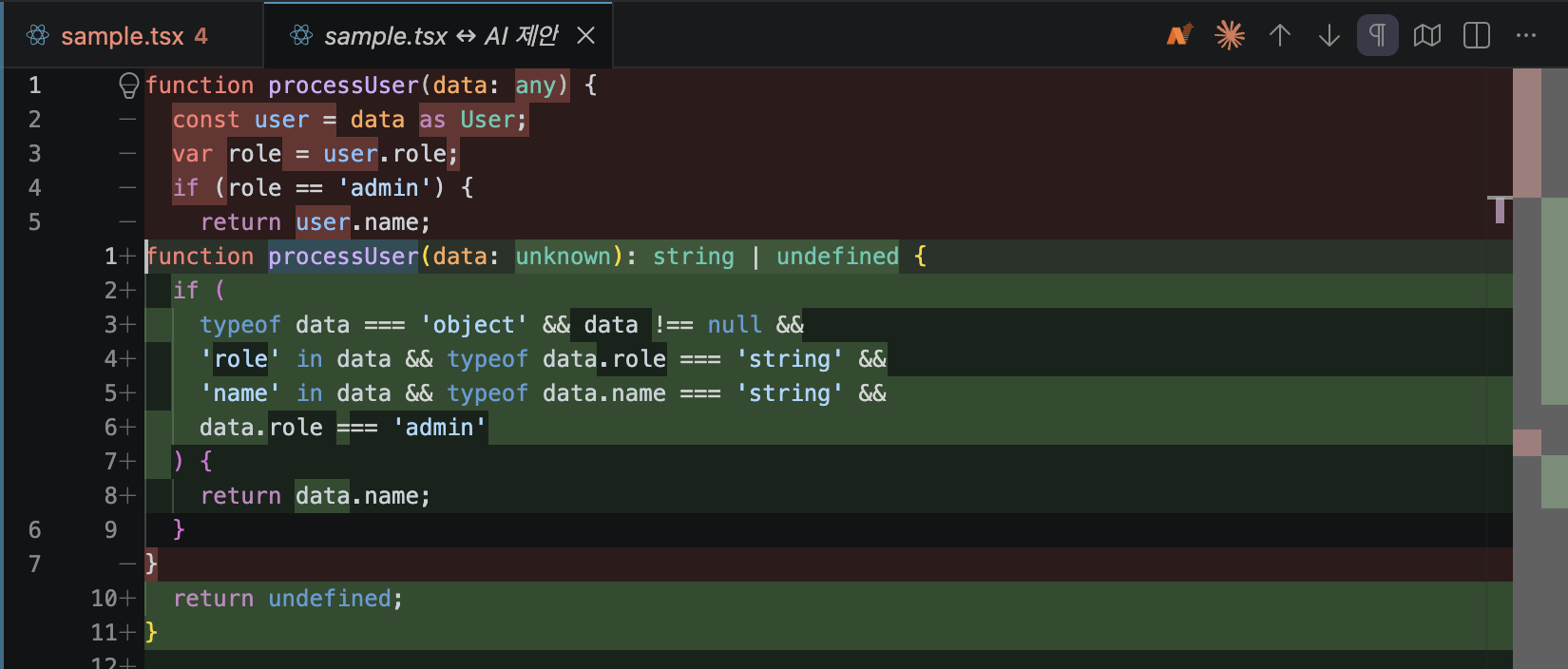
AI 가 짠 코드든 사람이 짠 코드든 타이핑 즉시 잡습니다. 툴팁 한 줄에 규칙 번호 + 금지 이유 + 대안이 함께 나오고, Quick Fix 로 그 자리에서 고칩니다.

T-01 any T-02 as 단언 T-03 var T-08 enum R-09 useEffect fetch
에디터에서 T-01 any 타입 금지 규칙 위반이 표시된 화면
에디터에서 T-02 타입 단언 금지 규칙 위반이 표시된 화면
에디터에서 T-03 var 금지 규칙 위반이 표시된 화면

차단은 PC 안에서 끝납니다

직접 입력한 주민등록번호는 물론, 무심코 첨부한 .env 안의 AWS 키까지 전송 직전에 검사합니다. 검사가 로컬에서 끝나므로 민감정보가 AI 서버에 도달한 적 자체가 없습니다.

탐지 8종 주민등록번호 AWS · GitHub · Slack 토큰 PEM 개인 키
.env 첨부 시 AWS 키를 감지해 전송을 중단한 화면

Anywhere

쓰던 에디터 그대로 — VSIX 하나로 세 에디터

생성 엔진 · 디자인시스템 3종 · 개발표준 문서 · 아이콘 415종이 VSIX 하나에 전부 들어 있습니다.

Visual Studio Code표준 개발 환경 — 설치 즉시 사이드바에서 사용
CursorAI 네이티브 에디터에서도 동일하게 동작
AntigravityGoogle 의 AI 에디터 — VSCode 계열이면 그대로

Part 02 — NextLab Studio

Figma 를 못 쓰는 환경을,
제약이 아니라 요건으로 봤습니다

아이디어에서 기획 · 디자인 · 코드까지 이어지는 AI 에이전트 워크스페이스입니다. 기획·디자인 트랙(Talk to Spec → User Flow → Talk to Design → Prototype)과 엔지니어링 트랙(Figma to Code)은 개발이 완료되어 바로 사용할 수 있고, 내부망 모델을 연결하면 민감 정보가 외부로 나가지 않고 내부에서 완결됩니다.

Studio v0.1.0 Windows · macOS 설치형 기획·디자인 · 엔지니어링 트랙 개발 완료 표준 에이전트 6종 — 컨셉안
nextlab-studio · home
NextLab Studio 시작 화면 — 좌측 사이드바 네 구역과 에이전트 목록

Overview

기획자·디자이너·개발자가 같은 워크스페이스에서

좌측 사이드바는 기획·디자인 / 엔지니어링 / 에이전트 / 라이브러리 네 구역입니다. 에이전트를 고르면 연결된 스킬·메뉴얼이 컨텍스트로 자동 주입됩니다.

Plan
Launchpad — Talk to Spec · User Flow · Talk to Design · Prototype 으로 기획부터 검증까지
Draw
Talk to Image — 말로 그리는 SVG 일러스트·아이콘, 화면과 같은 색 언어
Build
Figma to Code — Builder 와 동일한 NXL 표준 코드 생성을 VSCode 없이
Govern
라이브러리 · 계정 — 스킬·메뉴얼 정본 관리와 실행 계정·권한 통제

Launchpad · 0 to 1

앞 단계 산출물이 뒷 단계 입력이 됩니다

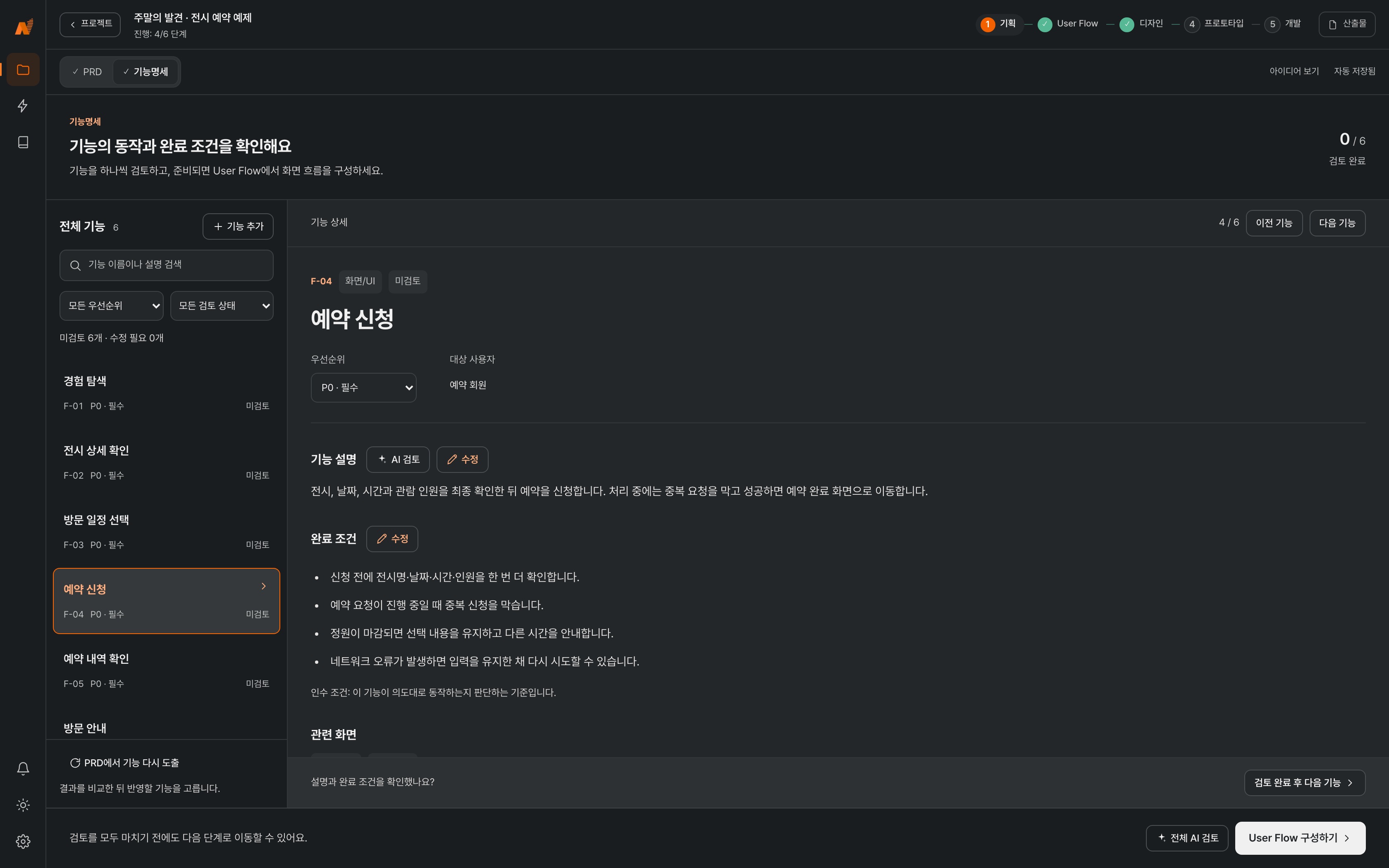
네 기능의 묶음이 아니라 하나의 연결된 파이프라인입니다. 아이디어 → PRD·기능명세 → 화면 흐름도 → 실물 화면 → 클릭해 보는 프로토타입.

STEP 1 — Talk to Spec

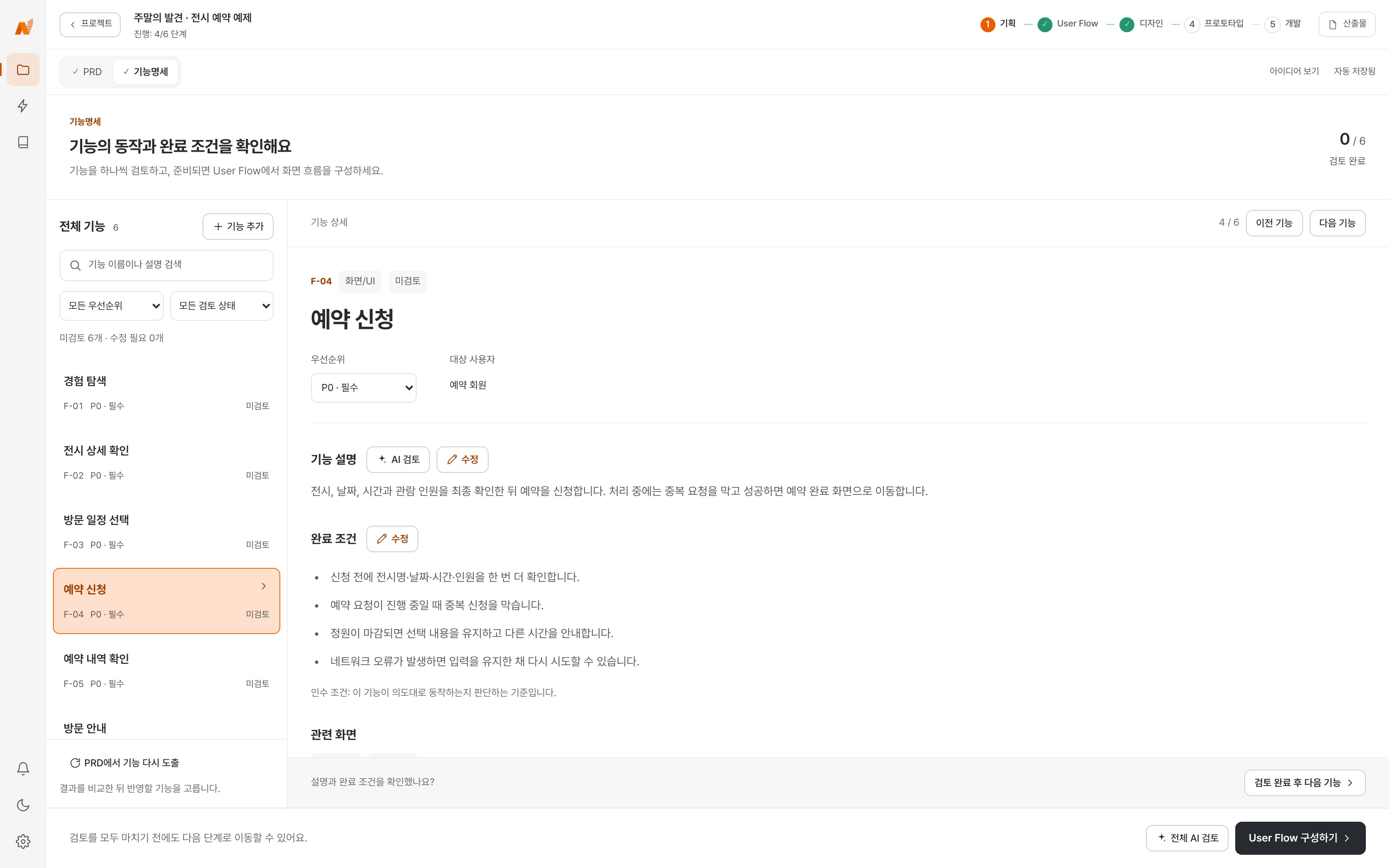
Talk to Spec 질문 단계 — 객관식 질문지에 답하며 요건을 채우는 화면
① 질문지 — 보기 선택 · 직접 입력 · 건너뛰기로 요건 채우기
Talk to Spec — 답변으로 도출된 PRD 를 검토·수정하는 화면
② PRD — 답변을 근거로 도출된 문서를 검토·수정

기획 양식을 몰라도 됩니다

아이디어를 입력하면 객관식 질문지가 빠진 요건을 채웁니다 — 보기 선택·직접 입력·건너뛰기 모두 가능하고, 답할수록 기획 서술이 실시간으로 구체화됩니다. 답변을 근거로 PRD 와 기능명세(우선순위·인수조건)가 도출되며, 현업 요구사항 문서를 올려 가져올 수도 있습니다.

STEP 2 — User Flow

User Flow — 화면 노드를 흐름도로 배치한 화면

예외 경로까지 한 화면에

도출된 기획을 바탕으로 화면 간 흐름을 AI 가 자동 배치합니다. 정상 진행(초록)과 오류·거절(빨강) 경로를 색으로 구분하고, 화면·분기·메모 노드를 직접 추가하거나 노드 우클릭으로 디자인을 연결해 실제 화면 썸네일을 붙입니다.

STEP 3 — Talk to Design

Talk to Design — 내장 캔버스에서 실물 React 화면을 편집하는 화면

목업이 아니라 동작하는 화면

내장 캔버스에서 사내 디자인 킷(MUI 관리자 · DS 2.0 운영/모바일 · DS 3.0 영업)으로 실물 화면이 렌더됩니다. 요소 선택·드래그 재배치·텍스트 수정은 물론 버튼·카드·이미지 요소 추가Talk to Image 그래픽 삽입까지 캔버스에서 직접 — 저장하면 이후 AI 수정이 그 위에서 이어집니다.

STEP 4 — Prototype

Prototype — 테스트 케이스별 더미 데이터로 화면 흐름을 클릭해 체험하는 화면

개발 전에 서비스를 미리 써봅니다

기획·흐름·화면을 근거로 정상 · 예외 · 엣지 테스트 케이스를 자동 설계하고, 케이스별 더미 데이터가 실린 화면을 실제 서비스처럼 직접 클릭하며 진행합니다. 화면 연결·케이스 커버리지 지표로 빠진 곳이 바로 드러납니다.

nextlab-studio · talk-to-image
Talk to Image — 대화로 그린 인물 일러스트와 스타일·크기·색 패널

Talk to Image

화면에 넣을 그래픽도 말로 그립니다

일러스트 · 아이콘 · 로딩 씬 같은 낱개 SVG 그래픽을 대화로 생성하는 캔버스입니다. 스톡 이미지를 찾아 헤매거나 디자이너 일정에 기다리지 않아도 됩니다.

Style
라인 · 솔리드 · 듀오톤 · 일러스트 — 사내 표준 팔레트로 그려져 Talk to Design 화면과 같은 색 언어를 씁니다
Edit
캔버스 직접 편집 — 크기·색을 그 자리에서 조정하고, 선택한 요소를 대화에 첨부해 부분 수정합니다
Export
SVG 다운로드 · GIF/WEBM 모션 내보내기 — 산출물을 바로 화면·문서에 씁니다

Engineering · Figma to Code

Builder 의 Figma to Code 를 Studio 안에서도

VSCode 확장(Builder)과 동일한 NXL 표준 생성 워크플로를 데스크톱 앱에 내장했습니다. 개발 환경이 없는 PC 에서도 탐색기 · 에디터 · 에이전트 패널을 갖춘 IDE 워크스페이스로 코드를 만들고 검증합니다.

Generate
Figma 링크 → NXL 표준 React 코드 — UI 킷(MUI 관리자 · DS 2.0 · DS 3.0)을 고르면 개발표준·매핑 규칙이 자동 적용됩니다
Verify
빌드 검증 + 실패 시 자동수정, 정밀도 경고 시 Figma 재조회로 시각 충실도 보정 — Builder 와 같은 후처리 파이프라인
Preview
Storybook 미리보기 샌드박스에서 생성 컴포넌트를 사내 테마(light/dark)로 렌더하고, 자연어 리터치로 다듬습니다
nextlab-studio · figma-to-code
Figma to Code — 탐색기·에디터·생성 패널을 갖춘 IDE 워크스페이스

Value

다음 직군을 기다리지 않고 한 단계 더

현업 · 기획자

DOMAIN & PLANNING
  • IT 기획 양식을 몰라도 아이디어와 도메인 지식만으로 기획 도출 → 디자인 → MVP 화면까지 스스로 진행
  • 아이디어를 대화로 풀면 구조화된 기획서와 화면 흐름이 나와, 곧바로 흐름 검증으로 넘어감

디자이너 · 개발자

DESIGN & DEV
  • 도메인을 몰라도 기획 가이드와 LLM 안내로 정확한 화면을 설계
  • Talk to Spec 으로 기획을 역으로 도출하고, 캔버스에서 화면을 직접 다듬어 재작업을 줄임
  • 확정된 Figma 디자인은 Figma to Code 로 그 자리에서 NXL 표준 코드까지 — Builder 설치 없이

Agents

개발 이후 단계의 표준도 에이전트로 Concept · 순차 추가

각 분야의 스킬과 사내 메뉴얼이 컨텍스트로 자동 주입되어, 자사 환경 기준으로 답하는 대화형 워크스페이스입니다.

FEFE 표준 어시스턴트NXL FE 개발표준 기반 코딩·리팩토링·리뷰
BEBE 표준 어시스턴트REST API 설계 규칙 기반 스펙 확정·리뷰
CLOUD클라우드 관리환경 구성(dev/stg/prd) · 배포 파이프라인
ARCH아키텍처 관리시스템 설계 · ADR 작성 · 설계 리뷰
SEC보안 관리보안 표준 점검 · 인증/인가 설계
WBS일정관리 · WBS단계·담당·기간·상태를 대화로 조정
agents · fe-standard
FE 표준 어시스턴트 대화 화면
Skill
SKILL.md — 에이전트 컨텍스트에 주입되는 규칙 문서. 파일로 저장되어 버전 관리·이식이 쉽습니다.
Manual
사내 정본 문서 — 통합인증·인프라 개발가이드를 저장하면 해당 분야 에이전트가 자동 참조합니다.
Update
표준 개정은 문서 한 곳만 갱신하면 전 에이전트가 즉시 새 기준으로 동작합니다.

Governance & Roadmap

AI 사용을 개인의 실험이 아니라, 조직이 통제 가능한 자산으로

OAuth 토큰은 OS 키체인에 암호화 저장되고 외부 서버로 전송되지 않습니다. 도구 권한은 표준 / 전체 허용 2단계로 통제합니다.

Phase 1 · Now

외부망 서비스

  • 기획·디자인 트랙 개발 완료 — Launchpad 전 기능
  • 엔지니어링 트랙 개발 완료 — Figma to Code
  • 외부 SI·오프라인 환경 지원 — DS 자산 앱 내장

Phase 2 · Next

내부망 · 중요망 도입

  • 외부망에서 검증된 Launchpad 를 내부망에 도입
  • 내부망 모델 연결로 외부 의존 없는 완결 구조
  • 표준 에이전트 · 사내 메뉴얼 정본 연동 순차 확대

Phase 3 · Future

전사 AI 개발 플랫폼

  • 사내 서비스별 skill.md / agent.md 관리 주체
  • 비즈니스 계정 비용·사용량·권한 관리 일원화
  • 사내 서비스를 쉽게 제작·배포하는 환경

Notice

도구를 받기 전에, 세 가지

한화생명 표준 위에서 동작하지만, 판단과 책임은 사용자에게 남습니다.

01보안 · 데이터Security & Data

민감정보는 입력 대상이 아닙니다

고객 실데이터·주민등록번호·계좌·인증서·API 키는 프롬프트와 첨부 파일에 넣지 않습니다. 화면 검증에는 더미 데이터를 사용하십시오. Builder 의 사전 차단(8종 패턴)은 보조 장치이며, 탐지 범위를 벗어난 정보에 대한 판단 책임은 사용자에게 있습니다.

외부망 도구입니다

입력한 요구사항·첨부 파일·선택한 코드와 Figma 디자인 데이터는 외부 LLM 서버를 경유합니다. 반출 가능 범위 내에서만 사용하십시오.

02계정 · 배포Account & Distribution

현재는 개인 LLM 구독 계정 연계입니다

실행 계정은 각자의 Claude 개인 구독을 OAuth 로 연결해 사용하며, 토큰은 OS 키체인에 암호화 저장됩니다. 과금·감사 경로를 하나로 유지하기 위해 API 키 방식은 의도적으로 지원하지 않습니다. 사용량만큼 비용이 발생하며 실행 이력·토큰·비용은 기록됩니다. 계정 공유 및 공용 계정 사용은 제공사 약관 위반으로 금지합니다. 조직 단위 비즈니스 계정 체계로의 전환은 로드맵에 포함되어 있으며, 전환 시 별도 안내합니다.

설치 파일은 이 페이지에서만 받습니다

사내 배포용 파일로 외부 공유를 금지합니다. 재배포본·구버전은 최신 표준이 반영되지 않으므로 사용하지 않습니다. 현재 버전 — Builder v0.3.8 · Studio v0.1.0

03품질 · 책임Quality & Accountability

결과는 사람이 확정합니다

생성된 코드·기획서·디자인은 초안입니다. AI 특성상 결과가 100% 일정하지 않으므로 커밋·PR 리뷰를 거치고, 운영 배포는 기존 승인 절차를 그대로 따릅니다. 자동 검증 통과는 표준 적합성만 보장하며 업무 요건 충족을 보장하지 않습니다.

표준 규칙은 개인이 끄지 않습니다

개발표준 21개 모듈과 진단 규칙 18개는 팀 합의로 개정합니다. 로컬에서 규칙을 임의 해제하거나 표준 문서를 수정한 상태로 산출물을 제출하지 마십시오.

외부 라이브러리는 기존 심의를 따릅니다

AI 가 제안한 패키지·코드 조각도 사내 오픈소스·보안 심의 대상입니다. 라이선스 확인 없이 의존성을 추가하지 마십시오.

Install & Manual

설치 파일과 사용자 메뉴얼

사내 배포용 파일입니다. 외부 공유를 금지합니다.

VSCODE 확장 · v0.3.8
확장 설치 파일 (VSIX)

VSCode 확장 프로그램(Visual Studio Code Extension) 파일입니다. 내려받은 뒤 에디터의 확장(Extensions) 패널에서 직접 추가해 설치합니다.

nxl-builder-0.3.8.vsix

VSCodeCursorAntigravity 서버 구축 불필요
VSIX 내려받기
Builder 사용자 메뉴얼

NEXTLAB Builder 사용자 메뉴얼 v1.0

설치 · 진입점Figma to Code표준 · 보안
STEP 1확장 패널에서 VSIX 설치확장(Extensions) 패널 → 우측 상단 ···Install from VSIX… → 내려받은 파일 선택. 빌드·명령어 실행 불필요
STEP 2에디터 완전 재시작Cmd+Q 후 다시 열기
STEP 3AI 연동 로그인Cmd+Shift+A → 연동 배지 클릭 → 로그인

데스크톱 앱 · v0.1.0
Windows 설치 파일

NextLab.Studio.Setup.0.1.0.exe

Windows 10 이상x64
Windows 내려받기
macOS 설치 파일 — Apple Silicon

NextLab.Studio-0.1.0-arm64.dmg

M1 이상arm64
Apple Silicon 내려받기
macOS 설치 파일 — Intel

NextLab.Studio-0.1.0.dmg

Intel Corex64
Intel Mac 내려받기
Studio 사용자 메뉴얼

nextlab-studio-사용자메뉴얼

LaunchpadFigma to Code계정 연동
메뉴얼 보기
STEP 1설치macOS 는 dmg 를 열어 앱을 응용 프로그램 으로 끌어놓고, Windows 는 exe 를 실행합니다
STEP 2AI 계정 연동표지의 시작하기 → 개인 Claude 계정 연결 후 바로 사용