디자인을 코드로.
Builder 사용 가이드.
Figma 디자인을 구현하고, AI와 코드를 작성하고 검토합니다.
익숙한 에디터에서 첫 작업을 시작하세요.
단축키와 표기 안내
이런 글자 는 화면에 그대로 보이는 값·경로·명령입니다.
[필수] 표시가 붙은 단계는 건너뛰면 기능이 동작하지 않습니다.
설치와 첫 실행
확장 설치 → Claude CLI 설치 → 계정 로그인 → Builder 연결 순서로 준비합니다. 이미 Claude를 사용하고 있다면 설치·로그인 확인부터 시작하세요.
설치
설치할 에디터 선택
Builder 는 VS Code 계열 에디터에서 동작합니다. 에디터마다 따로 받을 것 없이
같은 .vsix 파일 하나를 씁니다. 설치 경로와 단축키도 모두 같습니다.
| 에디터 | 동작 | 비고 |
|---|---|---|
| Visual Studio Code | 표준 개발 환경 — 설치 즉시 사이드바에서 사용 | 권장 |
| Cursor | AI 네이티브 에디터에서도 동일하게 동작 | 동일 VSIX |
| Antigravity | Google 의 AI 에디터 — VS Code 계열이면 그대로 | 동일 VSIX |
설치 절차
- 확장 패널(Cmd+Shift+X) 우측 상단 … → Install from VSIX… → 배포받은
.vsix파일 선택 — Cursor · Antigravity 도 같은 위치입니다 - 에디터를 완전히 종료했다 다시 엽니다. 창만 새로고침하면 확장이 절반만 로드될 수 있습니다 (Cmd+Q 후 재실행)
- 좌측 활동 표시줄 또는 우측 상단에 주황색 N 아이콘이 보이면 설치 완료

Claude 설치와 로그인
Builder는 컴퓨터에 설치된 Claude Code CLI를 실행합니다. CLI는 터미널에서 명령으로 사용하는 도구입니다. Claude 웹사이트나 에디터의 Claude 확장에 로그인했더라도 아래 CLI 설치와 로그인을 확인하세요.
사용할 Claude 계정 준비
Claude 공식 사이트에서 사용할 계정과 Claude Code 이용 권한을 확인합니다. 조직 계정이라면 초대와 이용 권한을 먼저 확인하세요. 개인 구독·조직 계정·Console 인증의 차이는 공식 인증 안내를 참고하세요.
macOS에 Claude CLI 설치
입력 위치 · Mac의 터미널 앱
- Cmd + Space를 누르고 터미널을 검색해 엽니다.
- 아래 명령을 복사해 붙여넣고 Enter를 누릅니다. 공식 설치 프로그램을 내려받아 실행합니다.
curl -fsSL https://claude.ai/install.sh | bash설치가 끝나면 터미널 창을 새로 열고 설치·로그인 확인으로 이어갑니다. 에디터도 완전히 종료했다 다시 열어 설치된 CLI를 찾을 수 있게 합니다.
Windows에 Claude CLI 설치
입력 위치 · Windows PowerShell
- 시작 메뉴에서 PowerShell을 검색해 엽니다.
- 입력 줄이
PS C:\…>로 시작하는지 확인하고 아래 명령을 실행합니다.
irm https://claude.ai/install.ps1 | iex설치 후 PowerShell과 에디터를 닫았다 다시 열고 아래 단계를 진행합니다. irm을 인식하지 못하면 CMD 창인지 확인하고 PowerShell에서 다시 실행하세요.
Git Bash나 WSL을 사용하고 있다면
현재 Claude Code는 PowerShell에서도 동작합니다. Bash 실행이 필요하면 Git for Windows를 설치할 수 있습니다.
WSL과 Windows는 CLI 설치 위치가 다릅니다. Windows에서 Builder를 사용한다면 먼저 Windows PowerShell에서 claude --version이 실행되는지 확인하세요.
설치 기준 · Claude Code 공식 설치 안내 · 2026.09.23 확인
설치 · 로그인 확인
새로 연 터미널 또는 PowerShell에서 버전을 확인합니다.
claude --version버전이 표시되면 로그인 명령을 실행하고, 열린 브라우저에서 사용할 계정으로 연결을 완료합니다.
claude auth login브라우저에서 연결을 마쳤다면 터미널로 돌아와 로그인 상태를 확인합니다. 이미 로그인한 경우에도 이 명령으로 확인할 수 있습니다.
claude auth status완료 확인 결과에 "loggedIn": true가 표시되고 계정 정보가 맞으면 Builder 연결 확인으로 이동합니다. false라면 로그인 단계를 다시 진행하세요.
명령어 기준 · Claude Code 공식 CLI 명령어 · 2026.09.23 확인
AI 계정 연동 필수
Builder 는 각자의 AI 계정으로 실행됩니다. 공용 API 키를 쓰지 않으므로 최초 1회 로그인이 필요합니다.
- 패널을 엽니다 (Cmd+Shift+A)
- 패널 상단의 연동 배지를 확인합니다 —
claude ✓는 연동됨,codex !는 미연동입니다 - 미연동 배지를 클릭하면 터미널이 열리며 로그인 절차가 시작됩니다
(Claude 는
claude /login, Codex 는codex login) - 로그인을 마치고 패널로 돌아오면 배지가
✓로 바뀝니다
명령 팔레트에서 NEXTLAB Builder: 계정 연동 으로도 같은 절차를 실행할 수 있습니다.
두 Provider 를 모두 연동해 두면 작업 성격에 따라 클릭으로 전환할 수 있습니다.
완료 확인 패널 옵션의 Provider를 Claude로 선택하고 claude ✓ 배지를 확인합니다. Codex를 사용할 때는 Codex CLI를 별도로 설치하고 계정을 연결합니다.
Claude 연결이 안 될 때
| 증상 | 확인할 내용 |
|---|---|
| 명령을 찾을 수 없음 | 터미널을 새로 열고 다시 확인합니다. 계속 실패하면 공식 설치 문제 해결의 PATH 안내를 따라 설치 폴더를 확인하세요. |
| 터미널에서는 되는데 Builder는 미설치 | 에디터를 완전히 종료했다 다시 엽니다. 계속 실패하면 아래 방법으로 CLI 절대경로를 지정하세요. |
배지가 계속 ! 또는 로그인 만료 | claude auth status를 확인하고 배지를 눌러 다시 로그인합니다. 이용 권한·네트워크 오류가 표시되면 해당 안내를 먼저 해결하세요. |
Builder에 Claude 실행 경로 직접 지정하기
CLI가 실행되는 터미널에서 운영체제에 맞는 명령으로 경로를 확인합니다.
which claude(Get-Command claude).Source- 출력된 실행 파일의 전체 경로를 복사합니다.
- 에디터 설정(Cmd / Ctrl + ,)에서
nxlCode.claude.path를 검색합니다. - 사용자 설정의 경로 입력란에 복사한 값을 넣습니다. 폴더 대신 실행 파일까지 지정합니다.
- 에디터를 다시 열고 계정 연동 배지를 확인합니다.
설치 상태를 더 확인하려면 터미널에서 claude doctor를 실행합니다. 다른 설정은 전체 설정, 작업 중 오류는 문제 해결을 참고하세요.
패널 열기 — 세 가지 경로
| 경로 | 방법 | 비고 |
|---|---|---|
| 단축키 | Cmd+Shift+A | 가장 빠름 |
| N 버튼 | 에디터 우측 상단의 주황색 N 아이콘 클릭 | 어느 화면에서든 |
| 명령 팔레트 | Cmd+Shift+P → NEXTLAB 입력 | 전체 기능 목록 |

패널 각부
- 상단 배지 — Provider 별 연동 상태. 클릭하면 로그인 안내로 이어집니다
- 작업 선택 — 무엇을 시킬지 먼저 고릅니다. 선택에 따라 아래 입력 영역이 바뀝니다
- 옵션 줄 — Provider · 강도 · 권한 · 모델 · 검증 루프 (6.1 참조)
- 상태줄 —
하네스 21개 (내장 21 · Next 트랙)처럼 지금 대화에 주입되는 표준의 개수와 판별된 트랙을 표시합니다 - 입력창 —
@로 파일 첨부,/로 명령 팔레트, Enter 전송, Shift+Enter 줄바꿈
Figma → Code
Figma 디자인 링크 하나로 한화 DS 스타일 React 코드를 생성합니다. 스크린샷을 보고 추측하는 방식이 아니라, Figma Dev Mode MCP 로 실제 색·간격·구조·변수를 읽어 변환합니다. 그래서 최초 1회 MCP 연결이 필요하고, 매번 node-id 가 포함된 링크가 필요합니다.
전체 흐름 한눈에
Figma 연결하기
Builder 가 Figma 를 읽으려면 두 가지가 연결되어야 합니다. (A) Figma 데스크톱 앱의 MCP 서버를 켜는 일은 사람이 해야 하고, (B) AI CLI 에 그 서버를 등록하는 일은 확장이 자동으로 합니다.
Figma 데스크톱 앱에서 MCP 서버 켜기
자동화가 불가능한 유일한 단계입니다. Figma 쪽에서 직접 켜야 합니다.
- Figma 데스크톱 앱에서 대상 디자인 파일을 엽니다 — 브라우저에서는 동작하지 않습니다
- 캔버스에서 아무것도 선택하지 않은 상태로 Shift+D 를 눌러 Dev Mode 로 전환합니다
- 우측 패널의 MCP server 섹션에서 Enable desktop MCP server 를 클릭합니다
- 서버가
http://127.0.0.1:3845/mcp에서 대기 상태가 됩니다
Figma 앱을 끄면 MCP 서버도 함께 꺼집니다. 코드 생성 작업 중에는 Figma 앱을 켜 두세요.
확장에서 환경 셋업 실행 (자동)
명령 팔레트 → NEXTLAB Builder: Figma → Code 환경 셋업 (자동)
실행하면 다음을 순서대로 점검하고, 가능한 항목은 스스로 고칩니다.
| 점검 항목 | 내용 | 자동 |
|---|---|---|
| claude CLI | 설치 여부와 버전 확인 | 확인만 |
| Figma MCP 서버 | 127.0.0.1:3845 생존 확인 — 꺼져 있으면 켜는 방법을 안내하고 재확인 | 사람이 켬 |
| figma MCP 등록 | claude mcp add --transport http --scope user figma … 로 등록 | 자동 |
| storybook-mcp 등록 | 디자인시스템 사용법 조회용 — 실패해도 생성은 가능 | 자동 |
| codex MCP 등록 | codex 가 설치되어 있으면 같은 MCP 를 codex 설정에도 등록 | 자동 |
| 생성 엔진 CLI | 확장에 동봉된 엔진 탐색 | 확인만 |
점검이 끝나면 "Figma → Code 사용 준비 완료!" 알림이 뜹니다.
점검 결과 보기 를 누르면 항목별 ✓ / ✗ 를 확인할 수 있습니다.
셋업은 최초 1회면 되지만, Figma 앱을 껐다 켠 뒤에는 (A) 의 MCP 서버가 다시 꺼져 있을 수 있습니다. Figma → Code 실행 직전에 확장이 서버 생존을 빠르게 다시 확인하고, 꺼져 있으면 알려 줍니다.
디자인 링크 복사하기
Builder 는 링크에 담긴 node-id 로 "어느 프레임을 그릴지" 를 판단합니다. 파일 주소만 있고 node-id 가 없으면 엉뚱한 화면이 생성되거나 생성이 중단됩니다.
- Figma 에서 코드로 만들 프레임(화면 단위)을 선택합니다
- 우클릭 → Copy link to selection 을 선택합니다 (상단 Share 버튼의 링크 복사와 다릅니다 — 그쪽은 node-id 가 없을 수 있습니다)
- 복사된 주소에
?node-id=…가 포함되어 있는지 눈으로 확인합니다
# 올바른 링크 — node-id 포함
https://www.figma.com/design/<fileKey>/파일이름?node-id=684-16571&m=dev

# 잘못된 링크 — 파일만 가리킴 (어떤 프레임인지 알 수 없음)
https://www.figma.com/design/<fileKey>/파일이름
684-16571 은 내부적으로 684:16571 로 바뀌어
MCP 호출에 쓰입니다. Figma MCP 가 안내하는 Implement this design from Figma. @https://… 형태의 문구를
통째로 붙여넣어도 첫 번째 figma.com 주소를 스스로 찾아냅니다.
생성할 화면 지정하기
패널 상단 작업 선택에서 Figma to Code 를 고르면 전용 입력 영역이 나타납니다.
단축키 Cmd+Alt+F 또는 입력창에 /figma 로도 전환됩니다.

| 칸 | 무엇을 넣나 | 비고 |
|---|---|---|
| 컴포넌트명 | 산출물 파일·폴더 이름이 됩니다. 예: DownloadManager |
PascalCase 권장 |
| UI 킷 |
MUI — 관리자 화면 DS2 — 운영·모바일 웹 (사내 DS 2.0) DS3 — 영업지원 (sales-frontend) |
화면 성격에 맞춰 선택 |
| Figma URL | 2.2 에서 복사한 node-id 포함 링크. 최근 링크는 ▾ 로 재선택 |
필수 |
| 요구사항 | 자연어 추가 지시. 예: 왼쪽메뉴를 제외하고 본문 내용만 그려줘 |
선택 |
입력을 마치고 코드 생성을 누르면 나머지는 도구가 이어갑니다. 생성에는 한화 개발표준 + 선택한 킷의 매핑 규칙 + 동봉 아이콘 415종 + 한화 폰트·테마가 자동으로 얹힙니다.
nxlCode.genHtml.uiKit 를 고정할 수 있습니다.
기본값 ask 는 워크스페이스 의존성을 보고 추천합니다
(@hanwhalife/design-system 이면 DS2, @mui 면 MUI).
코드 생성 진행하기

- 요청 요약 카드 — 컴포넌트명 · UI 킷 · Figma node · 출력 폴더까지, 무엇이 실행되는지 먼저 보여줍니다
- 진행 로그 — 선택한 모델과 도구 호출 단위 진행 상황, 경과 시간이 그대로 보입니다
- 중지 — Cmd+Alt+S 또는 중지 버튼으로 언제든 멈출 수 있습니다
입력부터 검증 통과까지 보통 5~10분입니다. 화면이 복잡해져도 생성 시간은 크게 늘지 않습니다. 출력이 멈춘 채 일정 시간(기본 3분)이 지나면 무응답으로 보고 자동 중지합니다 — 긴 생성은 출력이 계속되므로 영향받지 않습니다.
검증 결과 확인하기
생성 직후 세 겹의 검증이 순서대로 동작합니다. 앞의 둘은 기본으로 켜져 있습니다.
빌드 검증 · 자동 수정
기본 켜짐 — nxlCode.autoFixBuild
생성 코드가 빌드에 실패하면 에러를 분석해 1회 자동 수정을 시도합니다. 끄면 실패를 보고만 합니다.
시각 보정 · 정밀도 경고
기본 켜짐 — nxlCode.visualFix · nxlCode.precisionGate
빌드는 통과했지만 간격·색 정밀도가 의심되면 원본 Figma 스크린샷을 다시 조회해 1:1 대조하고 마진·간격·색을 1회 자동 보정합니다. 또한 산출물에 하드코딩 색이 과다하고 theme 토큰을 거의 쓰지 않으면 "정밀도 낮을 수 있음" 을 경고합니다.
검증 루프 (선택)
기본 꺼짐 — 패널 옵션에서 켜기 로 전환
정밀도를 끝까지 밀어붙일 때 켭니다. 매 반복마다 Playwright 실제 렌더 · 디자인 규칙 · 시각 대조 3종으로 채점하고, 모든 검증 항목이 통과하고 시각 점수가 게이트에 도달할 때까지 보정을 반복합니다. 최고점 산출물이 최종본이 됩니다.
| 기준 | 기본값 | 의미 |
|---|---|---|
| 최대 반복 | 3회 | 게이트 미달이어도 이 횟수에서 멈추고 최고점 산출물 복원 |
| 시각 게이트 | 90점 | 이 점수 이상이면 통과 (룰 점수는 진단용, 게이트에서 제외) |
| 시간 예산 | 15분 | 루프 전체 누적 기준. 0 이면 반복 횟수로만 제한 |

미리보기 확인하기
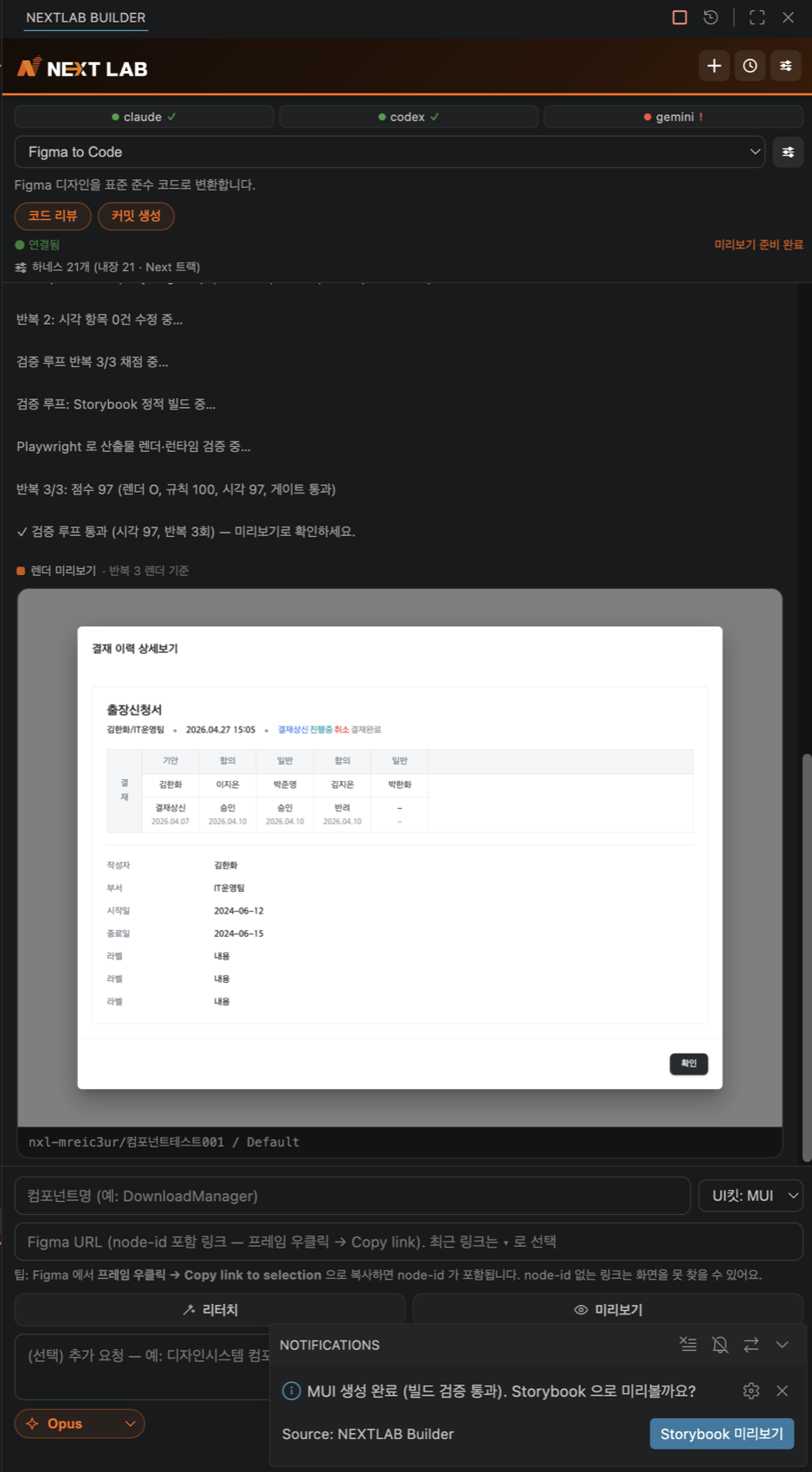
- 렌더 미리보기 — 통과 직후 방금 만들어진 화면의 실제 스크린샷이 채팅에 바로 임베드됩니다. 파일을 열지 않고 눈으로 확인합니다
- Storybook 미리보기 —
Storybook 으로 미리볼까요?알림에서 원클릭. 한화 폰트·테마로 light/dark 를 모두 확인할 수 있습니다 (명령:NEXTLAB Builder: Storybook 미리보기, 슬래시:/preview) - 산출물 위치 —
.nextlab/generated/<컴포넌트명>/에 생성됩니다. 결과 카드에서 복사 · 새 파일로 열기 · 재생성 · 프로젝트 적용으로 바로 이어집니다
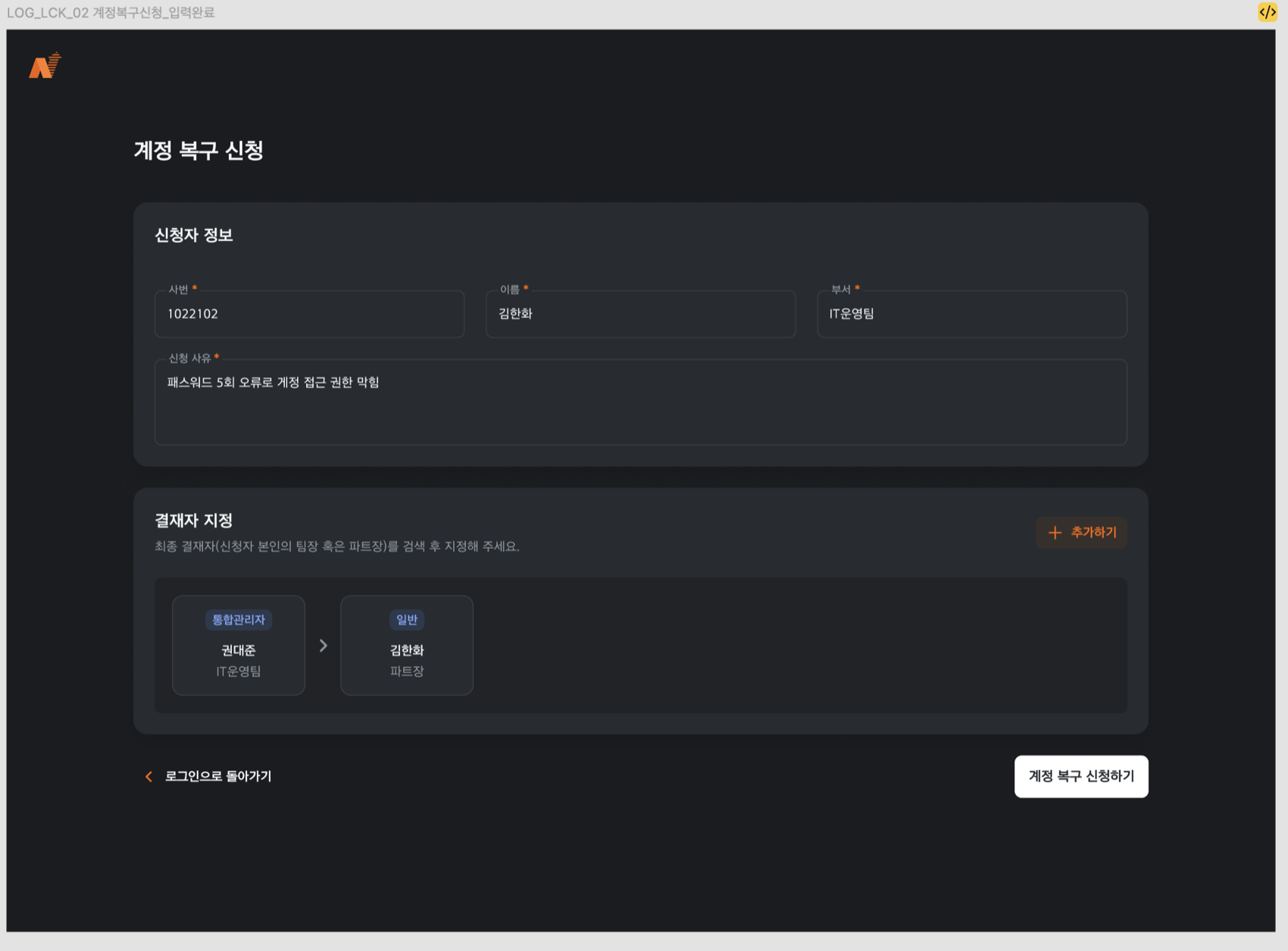
| 원본 (Figma) | 생성 결과 (Storybook) |
|---|---|
 |
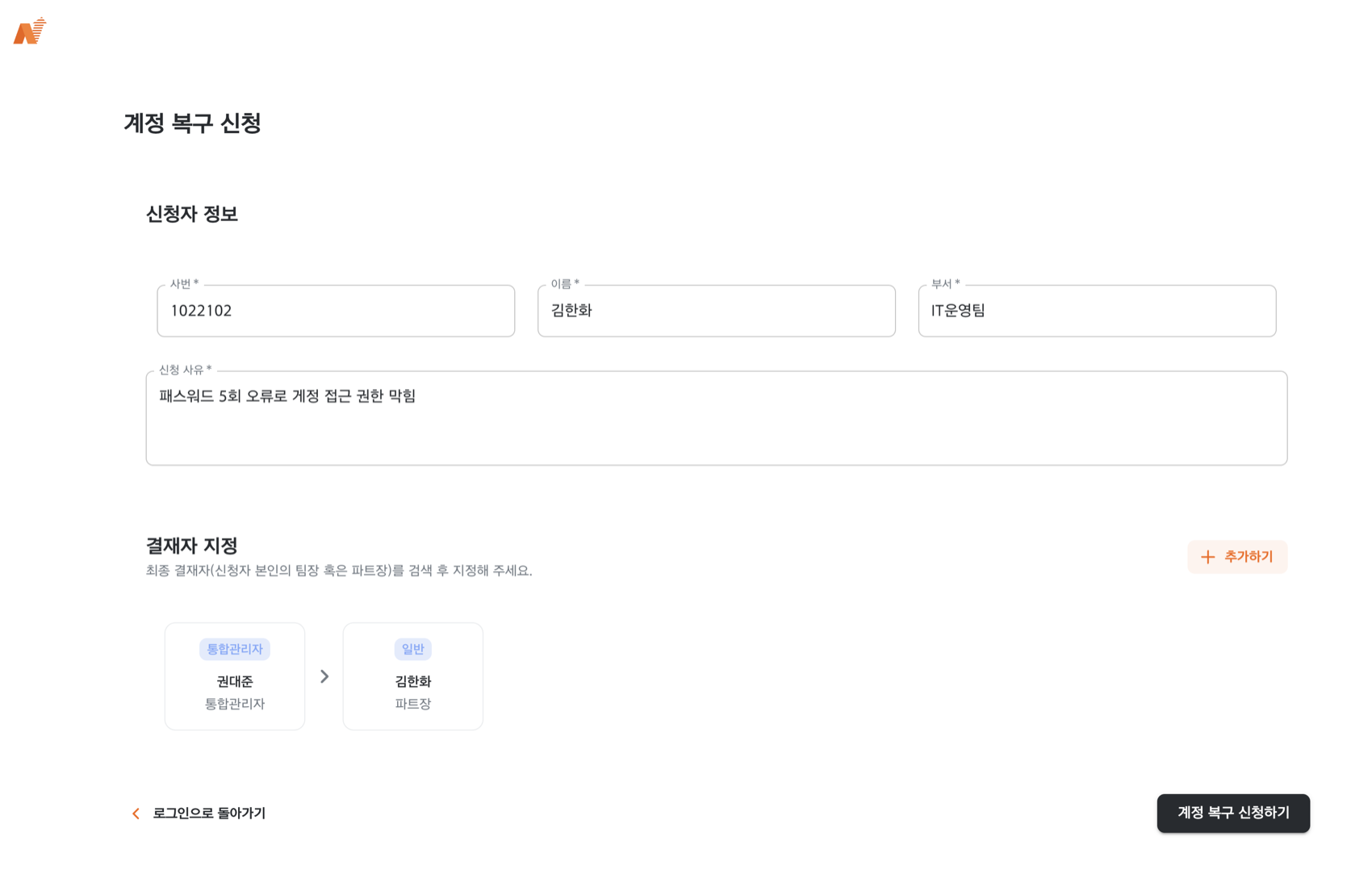 |
다크 모드를 따로 만들지 않아도 됩니다 — 테마 토큰 기반이라 Storybook 툴바 토글 한 번으로 Dark 와 Light 가 모두 나옵니다.
생성된 화면 수정하기
결과가 대체로 맞는데 일부만 어긋났다면, 재생성하지 말고 리터치로 고치는 편이 빠릅니다.
Figma 입력 영역의 리터치 버튼 또는 슬래시 명령 /retouch 로 실행합니다.
# 리터치 지시 예시
카드 사이 여백을 24px 로 좁혀줘
결재선 영역 제목을 16px 볼드로 바꿔줘
하단 버튼을 오른쪽 정렬로 옮겨줘
프로젝트에 적용하기
검수를 마쳤으면 NEXTLAB Builder: 산출물 적용 (프로젝트로 복사) 를 실행합니다.
생성 폴더의 결과물이 프로젝트 안으로 복사되며, 컴포넌트별 하위 폴더로 정리됩니다.
.nextlab/generated/<컴포넌트명>/src/generated/ — nxlCode.genHtml.applyDir 로 변경 가능
어떤 UI 킷으로 생성했든 적용 대상은 한 곳으로 모이므로 결과물이 흩어지지 않습니다.
쌓인 생성물은 NEXTLAB Builder: 생성 산출물 정리 로 비울 수 있습니다.
Figma → Code 체크리스트
- Figma 데스크톱 앱이 켜져 있고, 대상 파일이 열려 있다
- Dev Mode 의 MCP server 가 Enable 되어 있다
- 환경 셋업에서
figma MCP 등록이✓였다 - 링크에
node-id가 포함되어 있다 - 화면 성격에 맞는 UI 킷을 골랐다 (MUI / DS2 / DS3)
- 결과를 미리보기로 눈으로 확인했다
AI 채팅 · 인라인 편집
어느 AI 를 고르든 한화 개발표준이 자동으로 주입됩니다. 표준에 어긋나는 요청은 실행되지 않고, 규칙 번호와 함께 대안으로 대체됩니다.
채팅 기본
- 파일 첨부 — 입력창에서
@를 치면 워크스페이스 파일 검색이 열립니다. 📎 버튼으로 파일·이미지도 첨부할 수 있습니다 - 선택 코드 첨부 — 에디터에서 코드를 선택하고 Cmd+I
- 슬래시 명령 — 줄 맨 앞에서
/를 치면 내장 명령 목록이 열립니다 (6.4 참조) - 입력창 포커스 — 어디서든 Cmd+L
unknown + Zod, R-09 → TanStack Query, T-08 → as const 유니언).
인라인 편집 — Cmd+Alt+K
에디터를 떠나지 않고 선택한 코드를 자연어로 고칩니다. 적용 전에 diff 로 확인합니다.
1. 지시
위반이 있는 코드를 선택하고 Cmd+Alt+K → NXL 표준에 맞게 리팩터링해줘 한 줄이면 됩니다.

2. 제안 — 적용 전에 diff 로
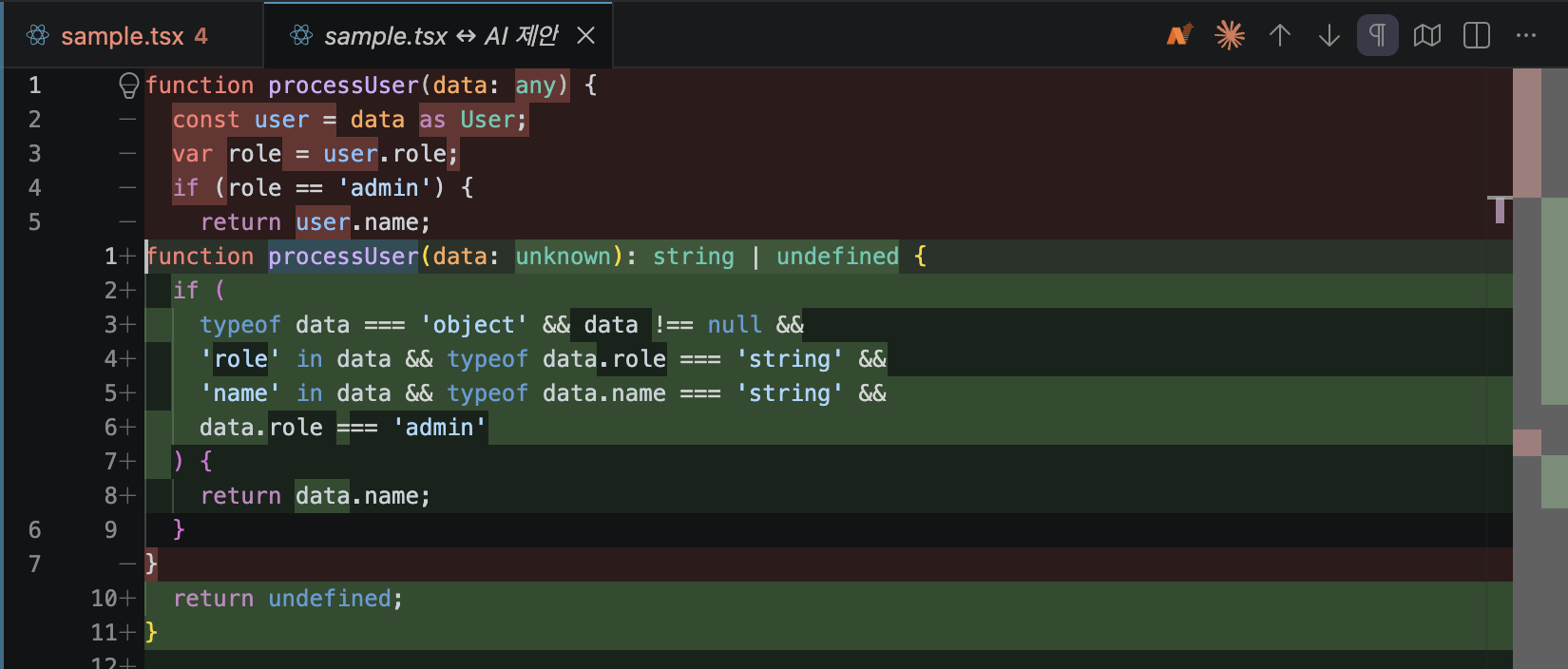
원본과 AI 제안을 나란히 비교합니다. any · as 단언 · var 가
unknown + 타입 가드 구조로 바뀐 것이 한눈에 보입니다.
변경 내용 적용하기
진단 경고가 모두 사라지고, 반환 타입까지 명시된 표준 코드만 남습니다.

AI Quick Fix
표준 위반 진단에 커서를 두고 전구 아이콘(Cmd+.)을 클릭하면 AI 가 그 규칙에 맞게 그 자리에서 수정합니다. 진단이 무엇을, 왜, 대신 무엇을 쓰라는지 함께 알려주므로 규칙을 외울 필요가 없습니다.
그 밖의 생성 기능
| 기능 | 실행 | 설명 |
|---|---|---|
| 현재 파일 설명 | /explain | 열려 있는 파일의 구조와 역할을 설명 |
| 현재 파일 리팩토링 | /refactor | 표준 기준 개선안 제안 |
| 테스트 생성 | /test | 현재 파일 기준 테스트 코드 생성 |
| Storybook 스토리 생성 | /storybook | 현재 파일 기준 스토리 생성 |
| API 클라이언트 생성 | /api | OpenAPI·샘플 → Zod + TanStack Query 클라이언트 |
| 프롬프트 템플릿 | 명령 팔레트 | 자주 쓰는 지시문을 저장·불러오기 |
코드 리뷰 · 커밋
코드 리뷰 — Cmd+Alt+R
현재 변경사항(git diff)을 한화 개발표준 기준으로 점검합니다. 지적은 규칙 번호와 파일:라인으로 근거를 남기므로, 리뷰어와의 논쟁이 아니라 확인 작업이 됩니다. 커밋 전에 한 번 돌리면 리뷰 반려를 크게 줄일 수 있습니다.
커밋 생성 — Cmd+Alt+C
변경 내용을 분석해 표준 형식의 커밋 메시지를 작성하고, 확인 후 실제 커밋까지 진행합니다.
diff 가 크면 반복되는 잡음 줄(타임스탬프·해시·로그)을 [xN] 으로 접어 토큰을 아낍니다
(nxlCode.optimizePromptTokens, 기본 켜짐 — 코드 본문은 손대지 않습니다).
개발표준과 보안 점검
이 장의 기능은 따로 실행하지 않아도 항상 켜져 있습니다. 무엇이 자동으로 지켜지는지만 알아 두면 됩니다.
실시간 표준 진단 — 18개 규칙
AI 가 짠 코드든 사람이 짠 코드든, .ts · .tsx 를 편집·저장하는 즉시 위반을 표시합니다
(nxlCode.liveDiagnostics).

| 규칙 | 내용 |
|---|---|
| T-01 | any 금지 — unknown + 타입 가드 / Zod 로 대체 |
| T-02 | 타입 단언 as Type 금지 — 타입 가드 / satisfies (as const 는 허용) |
| T-03 | var 금지 — const 기본, 불가피하면 let |
| T-06 | @ts-ignore / @ts-expect-error 남용 금지 — 타입 자체를 수정 |
| T-07 | do...while 금지 — while / 고차함수 사용 |
| T-08 | enum 전면 금지 (문자열 enum 포함) — as const 객체 + 유니언 타입 |
| R-01 | Sanitize 없는 dangerouslySetInnerHTML 금지 — DOMPurify 정제 후 사용 |
| R-03 | React.FC 금지 — 일반 함수 + props 타입 명시 |
| R-05 | getServerSideProps / getStaticProps 금지 — RSC + fetch |
| R-06 | 내부 이동에 window.location 금지 — <Link> / useRouter |
| S-01 | 시크릿·API 키에 NEXT_PUBLIC_ / VITE_ 접두사 금지 |
| S-03 | eval() / new Function() 금지 |
| S-04 | innerHTML 직접 조작 금지 — React 렌더링으로 |
| S-07 | next/image remotePatterns 와일드카드 hostname:"**" 금지 |
| S-08 | 인증 토큰 localStorage/sessionStorage 저장 금지 — httpOnly 쿠키로만 |
| C-01 | 인라인 스타일 style={{ }} 금지 — sx / styled() / module.scss |
| C-02 | !important 금지 |
| E-02 | 프로덕션 코드에 console.log 금지 — 로거·에러 리포팅 사용 |
민감정보 전송 차단 — 8종
입력창의 내용과 첨부 파일 본문을 전송 직전에 검사합니다. 검사는 PC 안에서 끝나므로
민감정보가 AI 서버에 도달하지 않습니다 (nxlCode.security.enabled).

차단되면 해당 값을 제거하거나 마스킹한 뒤 다시 보내면 됩니다.
개발표준 하네스 — 21개 모듈
- 자동 주입 — 작업 성격에 맞는 모듈을 골라 AI 프롬프트에 강제합니다. 채팅·생성·리뷰 어디서나, 어느 Provider 를 골라도 동일합니다
- 트랙 자동 감지 — 워크스페이스의
package.json에next가 있으면 Next 트랙,vite면 Vite 트랙으로 판정해 해당 규칙만 적용합니다. 감지가 틀릴 때만nxlCode.stack으로 고정하세요 - 팀 커스터마이징 —
NEXTLAB Builder: 하네스 초기화로.nextlab/harness를 만들면 팀 규칙을 문서로 관리할 수 있습니다. 문서를 고치면 다음 실행부터 전원에게 반영됩니다 - 보안 잠금 — 절대금지·보안 모듈은 워크스페이스 하네스로 대체할 수 없습니다. 로컬 파일로 보안 정책을 무력화하는 우회가 차단됩니다
옵션과 설정
기본값 그대로 써도 됩니다. 이 장은 바꾸고 싶어졌을 때 찾아보는 참조 문서입니다.
패널 옵션 — 대화마다 바꾸는 것

| 옵션 | 선택지 | 기준 |
|---|---|---|
| 작업 | AI Chat · Figma to Code · 현재 파일 설명 · 현재 파일 리팩토링 | 작업에 맞는 표준 모듈·프롬프트가 자동 구성됩니다 |
| Provider | Claude · Codex | 어느 쪽이든 같은 한화 표준이 주입됩니다 |
| 강도 | 기본 · 낮음(빠름) · 보통 · 높음(정밀) | 간단한 일은 낮음, 복잡한 화면은 높음 |
| 권한 | 편집만 자동 · Auto(전체 허용) | Auto 는 설치 명령 등 도구 실행까지 허용해 중간에 막히지 않고 완주합니다 |
| 모델 | 계정 기본 · Fable(최신) · Opus · Sonnet · Haiku | Claude 기준. 대화 중에도 바꿀 수 있습니다 |
| 검증 루프 | 끄기(보정 1회) · 켜기(반복 보정) | Figma → Code 전용. 2.5 참조 |
설정 전체 — settings.json
VS Code 설정에서 nxlCode 로 검색하면 모두 보입니다.
아래는 실제로 손댈 일이 있는 것들만 목적별로 묶은 것입니다.
생성 · 검증
| 설정 | 기본값 | 설명 |
|---|---|---|
| genHtml.uiKit | ask | Figma → Code 대상 UI 킷 고정. ask 는 매번 선택(의존성으로 추천) |
| genHtml.applyDir | src/generated | 산출물 적용 대상 폴더 (워크스페이스 루트 기준) |
| autoFixBuild | true | 빌드 실패 시 원인 분석 후 1회 자동 수정 |
| visualFix | true | Figma 원본과 1:1 대조해 간격·색 1회 자동 보정 |
| precisionGate | true | 토큰 미사용·하드코딩 색 과다 시 정밀도 경고 |
| validationLoop.enabled | false | 검증 루프 사용 (패널에서도 전환 가능) |
| validationLoop.maxIterations | 3 | 최대 반복 횟수 |
| validationLoop.visualGate | 90 | 통과 기준 시각 점수 (0–100) |
| validationLoop.budgetMinutes | 15 | 루프 총 시간 예산(분). 0 이면 무제한 |
Figma · 미리보기
| 설정 | 기본값 | 설명 |
|---|---|---|
| figma.mcpUrl | 127.0.0.1:3845/mcp | Figma 데스크톱 MCP 서버 주소. 비우면 기본값 |
| figma.designSystemUrl | (비어 있음) | 디자인시스템 Figma 파일 URL. 생성 시 이 DS 를 조회해 컴포넌트·아이콘·로고를 매칭 |
| figma.storybookMcpUrl | (엔진 기본값) | 디자인시스템 Storybook MCP 주소 |
| preview.viewports | [] | 미리보기 뷰포트 프리셋 추가 — 예: [{"name":"FHD","width":1920,"height":1080}] |
AI · 실행
| 설정 | 기본값 | 설명 |
|---|---|---|
| defaultProvider | claude | 기본 Provider (claude / codex) |
| defaultTaskType | chat | 패널을 열었을 때의 기본 작업 |
| reasoningEffort | (CLI 기본) | 추론 강도 (low / medium / high) |
| claude.model | (계정 기본) | Claude 실행 모델 |
| claude.permissionMode | acceptEdits | 권한 모드. UI 드롭다운 선택이 우선합니다 |
| claude.path / codex.path | (자동 탐색) | CLI 절대경로. PATH 에서 못 찾을 때만 지정 |
| runTimeoutMs | 180000 | 무응답(idle) 타임아웃(ms). 출력이 계속되는 긴 생성은 영향 없음. 0 이면 비활성 |
| optimizePromptTokens | true | 리뷰·커밋 diff 의 반복 잡음을 접어 토큰 절감 |
표준 · 보안 · 환경
| 설정 | 기본값 | 설명 |
|---|---|---|
| stack | auto | 하네스 트랙. auto 는 package.json 으로 감지 — 감지가 틀릴 때만 고정 |
| liveDiagnostics | true | 실시간 표준 진단 (5.1) |
| security.enabled | true | 민감정보 입력 차단 (5.2) |
| harness.allowWorkspace | true | 워크스페이스 하네스 로딩 허용. 끄면 동봉 정본만 사용 machine 스코프 — 워크스페이스 설정으로는 변경 불가 |
| nexus.enabled | false | 사내망 Nexus 레지스트리 사용. 기본 꺼짐(외부망 모드) |
| updates.channelUrl | nxl-ai-tools.reala.pro | 시작 시 1회 새 버전 확인. 버전·체크섬 조회만 하며 아무 정보도 보내지 않습니다 |
NEXTLAB Builder: 실행 이력 보기 로 무엇을 실행했는지, 내 사용량 (토큰·비용 대시보드) 로
얼마나 썼는지 확인할 수 있습니다. 조직 집계용 텔레메트리는 기능·Provider·성공여부·소요시간만 보내며,
프롬프트·코드·응답 본문은 전송하지 않습니다.
단축키
| macOS | Windows · Linux | 동작 |
|---|---|---|
| Cmd+Shift+A | Ctrl+Shift+A | 패널 열기 |
| Cmd+Alt+F | Ctrl+Alt+F | Figma → Code |
| Cmd+Alt+R | Ctrl+Alt+R | 코드 리뷰 |
| Cmd+Alt+C | Ctrl+Alt+C | 커밋 생성 |
| Cmd+Alt+K | Ctrl+Alt+K | 인라인 편집 |
| Cmd+Alt+S | Ctrl+Alt+S | 실행 중지 |
| Cmd+I | Ctrl+I | 선택 코드 첨부 |
| Cmd+L | Ctrl+L | 입력창으로 포커스 |
슬래시 명령과 명령 팔레트
입력창 슬래시 명령 — 줄 맨 앞에서 /
명령 팔레트 — Cmd+Shift+P → NEXTLAB
| 분류 | 명령 |
|---|---|
| 생성 | Figma → Code · 환경 셋업(자동) · 리터치 · 산출물 적용 · 생성 산출물 정리 · Storybook 미리보기 |
| 코딩 | 인라인 편집 · AI Quick Fix · 선택 코드 첨부 · 입력창으로 포커스 · 현재 파일 설명 · 현재 파일 리팩토링 제안 |
| 품질 | 코드 리뷰 · 커밋 생성 · 테스트 생성 · Storybook 스토리 생성 · API 클라이언트 생성 · NXL 검사 훅 설치 |
| 표준 | 하네스 초기화(.nextlab/harness) |
| 운영 | 계정 연동 · 실행 이력 보기 · 내 사용량 · 사용량 내보내기 · 팀 사용량 리포트 · 업데이트 확인 · 실행 중지 |
| 고급 | 고급 CLI 터미널 열기 (서버·MCP 관리) · 고급 CLI 명령 (헬스체크) |
| 템플릿 | 프롬프트 템플릿 저장 · 프롬프트 템플릿 불러오기 |
문제 해결
| 증상 | 원인과 해결 |
|---|---|
| Figma → Code 가 시작되지 않음 | Figma 데스크톱 앱이 꺼져 있거나 MCP 서버가 꺼진 상태입니다. Figma 앱을 켜고 Shift+D → MCP server 를 다시 Enable 한 뒤, 환경 셋업을 한 번 더 실행하세요. (2.1) |
| 엉뚱한 화면이 생성됨 | 링크에 node-id 가 없습니다. 프레임을 선택하고 우클릭 → Copy link to selection 으로 다시 복사하세요. (2.2) |
| Codex 로 바꾸니 Figma 가 안 됨 | MCP 는 Provider 별로 등록됩니다. codex 를 설치한 뒤 환경 셋업을 다시 실행하면 codex 쪽에도 등록됩니다. (2.1-B) |
연동 배지가 계속 ! |
CLI 로그인과 설치 경로를 확인합니다. Claude 연결 문제 해결에서 상태 확인, 재로그인, 실행 경로 지정 순서로 진행하세요. |
| 색·여백이 원본과 조금 다름 | AI 특성상 미세한 차이는 남을 수 있습니다. 검증 루프를 켜기로 두거나, 리터치로 해당 부분만 보정하세요. (2.5 · 2.7) |
| 실행이 도중에 멈춤 | 권한 모드가 편집만 자동 이면 도구 실행 단계에서 대기할 수 있습니다. Auto(전체 허용) 로 바꾸면 중단 없이 완주합니다. (6.1) |
| 민감정보가 아닌데 차단됨 | 패턴이 우연히 일치한 경우입니다. 해당 값을 마스킹해 보내거나, 꼭 필요하면 nxlCode.security.enabled 를 일시적으로 끄고 다시 켜세요. |
| 표준 규칙이 우리 팀과 다름 | 하네스 초기화 로 .nextlab/harness 를 만들어 팀 규칙을 문서로 수정하세요. 단, 절대금지·보안 모듈은 대체되지 않습니다. (5.3) |